Claude Code CLI 需要 Node.js 和 npm。安装完成后,请至少运行一次 claude,让 Claude Code 在用户目录下生成配置文件,后续才能继续接入 DUIAPI。
1. 确认 Node.js 环境
在 Windows 终端、macOS 终端或 Linux shell 中运行:
如果可以看到版本号,说明 Node.js 和 npm 已安装。
也可以运行下面的命令检查全局 npm 包:
如果终端提示 command not found、npm 不是内部或外部命令,或无法显示版本号,说明当前环境还没有安装 Node.js。请先参考 Node.js 安装教程 安装 Node.js,再重新运行上面的检查命令。
建议安装 Node.js LTS 版本。安装完成后,请重新打开终端,再执行 node --version 和 npm --version。
2. 安装 Claude Code CLI
确认 Node.js 可用后,使用 npm 全局安装 Claude Code:
安装完成后,检查 Claude Code 版本:
如果可以看到版本号,说明 CLI 已安装成功。
3. 初始化 Claude Code
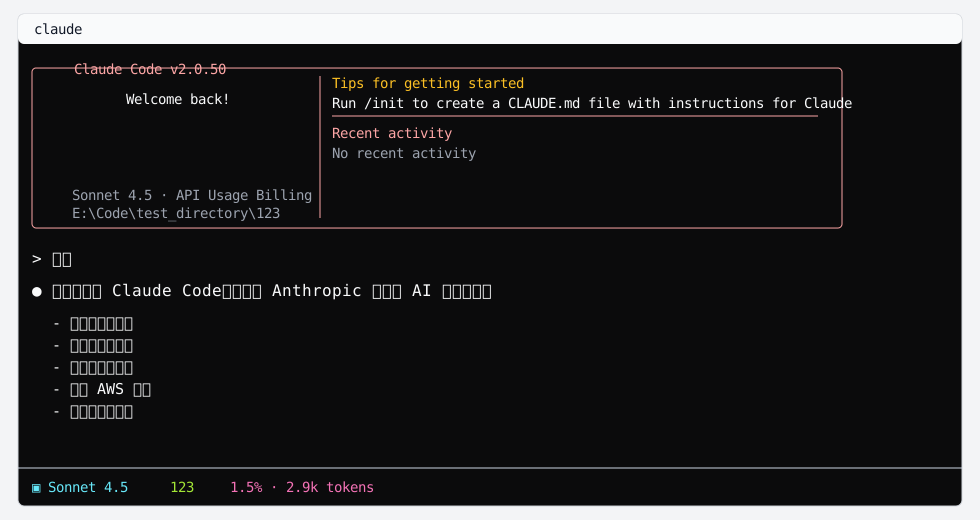
首次安装后,请运行一次:
这一步很重要。运行后,Claude Code 会在当前用户目录下生成配置目录和配置文件。后续配置 DUIAPI 地址、模型和 API 密钥时,会用到这些文件。
如果命令打开了交互界面,或提示你选择登录、模型、配置项等内容,说明 Claude Code 已可以正常启动。
常见问题
提示 claude 命令不存在
请先确认 npm 全局安装目录已加入系统 PATH。你也可以重新打开终端后再执行:
npm 安装速度慢或失败
请确认网络可以访问 npm registry。必要时可以切换网络环境后重试。
安装完成后下一步做什么
完成 Claude Code CLI 安装后,继续阅读 配置指南,将 Claude Code 的接口地址和模型配置到 DUIAPI。 